Instagram(インスタグラム)のリアルタイム配信機能である「インスタライブ」は、推しの芸能人やインフルエンサー、友人たちのリアルな姿をコメントやハートで応援しながら楽しめる人気の機能です。しかし、「配信が始まった通知はどう受け取るのか」「視聴していることが相手にバレる足跡の仕組みはどうなっているのか」「急に見れなくなったときの原因は何か」など、いざ視聴しようとするとさまざまな疑問や不安を感じる初心者の方も少なくありません。
本記事では、2026年現在の最新仕様に合わせ、インスタライブの基本的な視聴手順から、通知のオンオフ、コメントやハートの送り方、足跡がつく条件、そして見れない・カクつく際のトラブルシューティングまで、知りたい情報を網羅してわかりやすく解説します。
インスタライブの基本的な見方と視聴手順
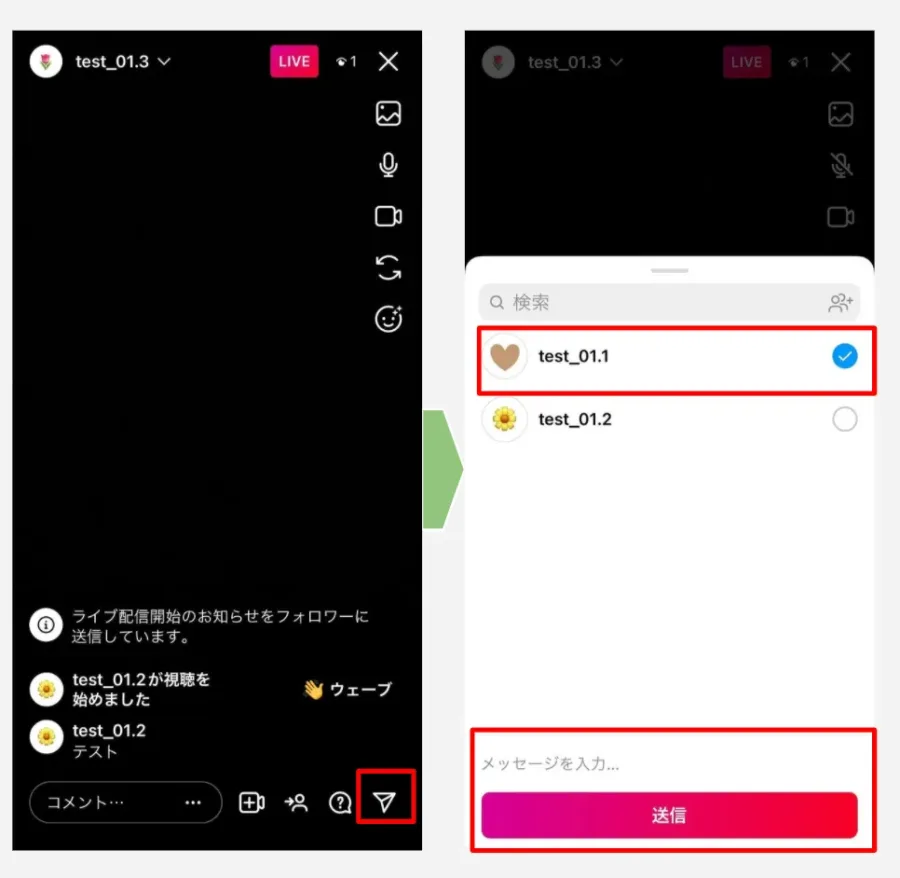
インスタライブを視聴する方法は非常にシンプルですが、アプリのどこをタップすればよいか迷う初心者の方に向けて、基本的な手順を順番に解説します。スマホアプリだけでなく、パソコンからの視聴方法についてもあわせて確認しましょう。
最も一般的な視聴方法は、Instagramアプリを開いた際に画面上部に表示される「ストーリー(アイコン)」のトレイを確認することです。フォローしているユーザーがライブ配信を行っている場合、その人のプロフィールアイコンに赤やピンクの枠で囲まれ、「LIVE」という小さなバッジが表示されます。このアイコンをタップするだけで、ワンタップで配信ルームへ入室することができます。
また、お気に入りのアカウントのプロフィール画面に直接アクセスすることでも視聴可能です。プロフィールアイコンに「LIVE」の文字がついている場合は、アイコンをタップして表示されるメニューから「ライブ動画を見る」を選択すれば視聴を開始できます。なお、配信が終了している場合は過去のアーカイブ動画(もし残されていれば)が表示される仕組みになっています。
インスタライブ視聴時の便利機能(コメント・ハート・足跡の仕組み)
インスタライブの醍醐味は、ただ見るだけでなく、リアルタイムで配信者や他の視聴者とコミュニケーションを楽しめる点にあります。ここでは、コメントの送り方やハート(いいね)の仕組み、そして多くの人が気にする「足跡」の真相について詳しく解説します。
配信中にコメントを送るには、ライブ画面の下部にある「コメントを入力...」という欄をタップし、メッセージを入力して送信ボタンを押すだけです。あなたの送ったコメントは画面上に流れ、配信者や他の視聴者にもリアルタイムで表示されます。また、画面右下にある「ハート(いいね)」アイコンをタップすると、画面にハートが浮かび上がり、配信者へ簡単に応援の気持ちを伝えることができます。ハートは何度でも連続してタップすることが可能です。
初心者が最も気にしがちな「足跡(閲覧履歴)が残るかどうか」についてですが、ライブ配信を視聴しただけでは、配信者に「誰が視聴しに来たか」という個別の足跡リストは一切残りません。ただし、配信ルームへ「入室した瞬間」に、画面の下部に「〇〇さんが参加しました」というシステム通知が一時的に流れる場合があります。そのため、完全に気配を消して視聴したい場合は注意が必要ですが、コメントの投稿、質問の送信、スタンプやハートの押下など、何らかのアクションを起こした時点でアカウント名が明確に記録・表示されるようになります。
インスタライブの通知設定:見逃さないためのオンオフ切り替え
「推しのライブ配信を見逃したくない」「頻繁に届く通知をすっきりと整理したい」という方のために、インスタライブの通知設定について解説します。Instagramでは、特定のアカウントごとに通知を受け取るかどうかの細かい設定が可能です。
特定のユーザーのライブ通知を確実にオンにするには、まず対象のアカウントのプロフィールページに移動します。フォロー中ボタンの近く、あるいはベル型の通知アイコンをタップすると、投稿、ストーリーズ、動画、そして「ライブ動画」に関する通知設定の項目が表示されます。ここでライブ動画の通知を「すべてのライブ動画のお知らせを受け取る」に設定しておくと、そのユーザーが配信を開始した瞬間にプッシュ通知がスマホの画面に届くようになります。
逆に、通知が多すぎて煩わしいと感じる場合は、アカウントごとの設定でライブ通知をオフにするか、スマホ本体の通知設定からInstagram全体のプッシュ通知を調整することができます。自分の利用スタイルに合わせて適切にコントロールするのが快適に楽しむコツです。
| 視聴アクション | 足跡・履歴が残る条件 | 配信者や他のユーザーへの見え方 |
|---|---|---|
| ただ視聴する(ROM専) | 残らない(入室時のシステム通知のみ一時的) | 「〇〇さんが参加しました」と表示される場合があるが、閲覧者リストには残らない |
| コメントを送信する | 明確に記録される | 画面上にコメントとアカウント名が全員に表示される |
| ハート・スタンプを送る | 明確に記録される | 画面上にハートが浮かび、アクションが配信者に伝わる |
| 質問箱やリクエスト機能を使う | 明確に記録される | 配信者にリクエストや質問内容が直接届く |
インスタライブが見れない・途中で切れる時の主な原因と対処法
「いざ見ようとしたら画面が真っ暗で動かない」「視聴中に何度も途切れる・カクつく」といったトラブルに見舞われた場合の原因と具体的な対処法を解説します。多くの場合、通信環境やアプリの不具合が原因となっています。
まず確認したいのが、利用しているインターネット回線の通信状態です。Wi-Fiの電波が弱い場所や、移動中の不安定なモバイル回線では、ライブの映像や音声が正常に読み込まれないことがあります。Wi-Fiを一度オフにしてモバイル回線に切り替える、あるいは電波の良好な場所に移動することで改善されるケースが多々あります。
続いて、Instagramアプリ自体のバージョンが古い場合や、一時的なキャッシュの不具合が起きている可能性が考えられます。App StoreやGoogle Playストアからアプリを最新バージョンにアップデートし、それでも解決しない場合はスマホの再起動やアプリの再ログインを試してみましょう。なお、配信者側の電波状況や通信制限、あるいは突然の配信終了が原因である場合、視聴者側でどれだけ操作しても見られないため、少し時間を置いてから再度アクセスしてみるのが賢明です。
アーカイブやパソコン(PC)での見方と活用術
リアルタイムの配信時間に間に合わなかった場合や、パソコンの大画面でじっくり視聴したい場合の機能について解説します。
リアルタイムで見逃してしまったインスタライブは、配信者が終了後に「アーカイブ(リール動画や動画タブ)」として保存・公開していれば、後から何度でも見返すことができます。アーカイブを見るには、対象のアカウントのプロフィール画面を開き、動画やリールのタブ、あるいはプロフィール上のハイライトを確認します。配信者がアーカイブを残さない設定にしている場合は視聴できないため注意が必要です。
また、パソコン(PC)のブラウザからInstagramにログインしてインスタライブを視聴することも可能です。PC版では、画面右側にコメント欄が大きく表示されるため、スマホよりも広い視野でライブ配信を楽しむことができます。ただし、PC版では一部の機能(エフェクトの利用やライブ配信の開始など)に制限がある場合があるため、視聴メインでの活用が基本となります。
【インスタライブの見方】に関するよくある質問(FAQ)
Q1:インスタライブをこっそり見る(足跡をつけずに見る)方法はありますか?
A1:配信を視聴するだけであれば、個別のアカウントごとの閲覧者リストに名前が載ることはありません。ただし、入室した瞬間に画面下に「〇〇さんが参加しました」と表示される仕様や、誤ってコメントやハートをタップしてしまうリスクがあるため、完全に足跡を隠したい場合はサブアカウントの活用などを検討するのが一般的です。
Q2:アーカイブ動画を見るだけでも相手に通知や足跡は残りますか?
A2:アーカイブ(過去のライブ動画)を視聴した場合も、ライブ配信と同様に視聴履歴や足跡が配信者に通知されることはありません。ただし、動画に対して「いいね」やコメントを残した場合は通知されます。
Q3:インスタライブの通知がどうしても届かないのですが、どうすればいいですか?
A3:アプリ内の通知設定がオフになっていないか確認するとともに、スマートフォン本体の「設定」アプリからInstagramのプッシュ通知が許可されているかを必ず確認してください。おやすみモードや集中モードが有効になっている場合も通知が届かない原因になります。
インスタライブは、事前の通知設定や基本的な視聴手順を把握しておくことで、推しの配信や友人とのコミュニケーションをよりスムーズに楽しむことができる機能です。視聴のみであれば足跡を残さずに気軽に参加できる一方、コメントやハートを通じてリアルタイムの交流を深めることも大きな魅力となっています。
万が一見れない場合でも、通信環境の確認やアプリのアップデート、配信終了の有無を冷静にチェックすれば多くのトラブルは解決します。本記事で解説したポイントを参考に、最新のインスタライブを存分に満喫してください。